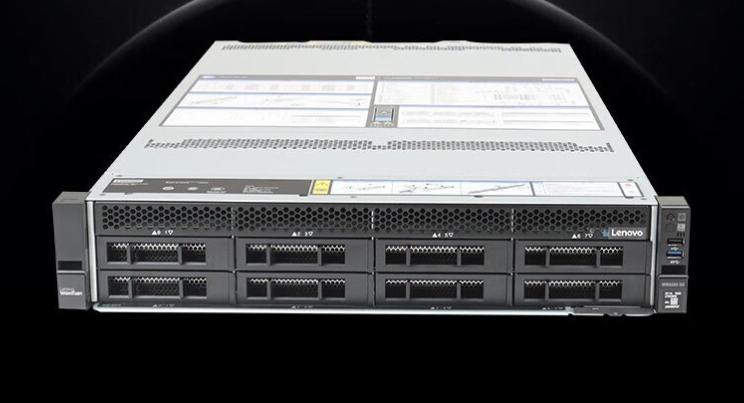
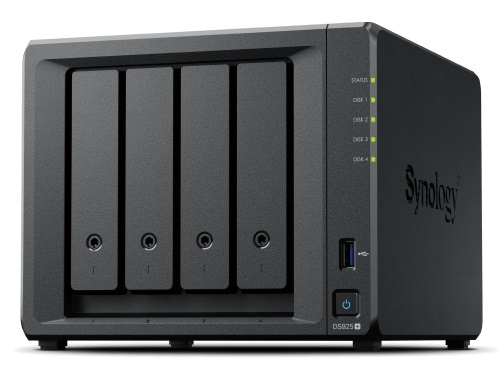
群晖NAS 用 Hyper Backup 将数据备份到本地存储设备
Hyper Backup 支持将您的 Synology NAS 备份到本地共享文件夹、连接到您的 Synology NAS 的外部存储设备(即 USB)、远程 Synology NAS、文件服务器和云服务。本文演示如何创建多版本备份副本到您的本地共享文件夹和外部设备。
创建备份任务
登录 DSM 并从 套件中心 下载 Hyper Backup 套件(如果尚未下载)。
打开 Hyper Backup。
单击左上角的 + 图标,然后选择 文件夹和套件。单击 下一步。
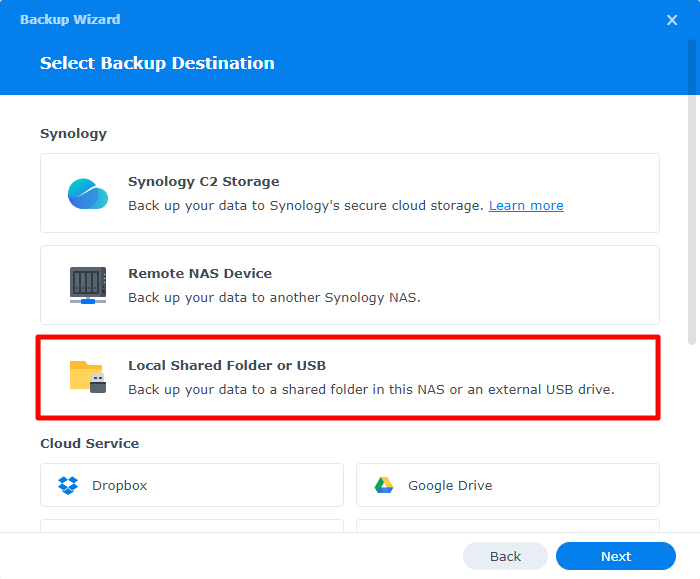
选择 本地共享文件夹或 USB 作为您的备份目的地。单击 下一步。
选择备份版本类型:
多个版本:
- 每次 Hyper Backup 执行任务时,您的数据将保存为 .hbk 文件,以尽量减少存储使用量。
- 可进行数据加密和压缩。单一版本:
- 您的数据将以原始格式和文件夹结构保存。这使您可以轻松取回并在不同设备上查看文件。
- 较旧的备份数据将被覆盖,因为系统只会保留文件的最新版本。
- 无法进行数据加密和压缩。
选择 创建备份任务 并选择一个本地共享文件夹或连接到您的 Synology NAS 的外部存储设备。您还可以更改 目录 的名称,在该目录下可以找到您的备份数据。
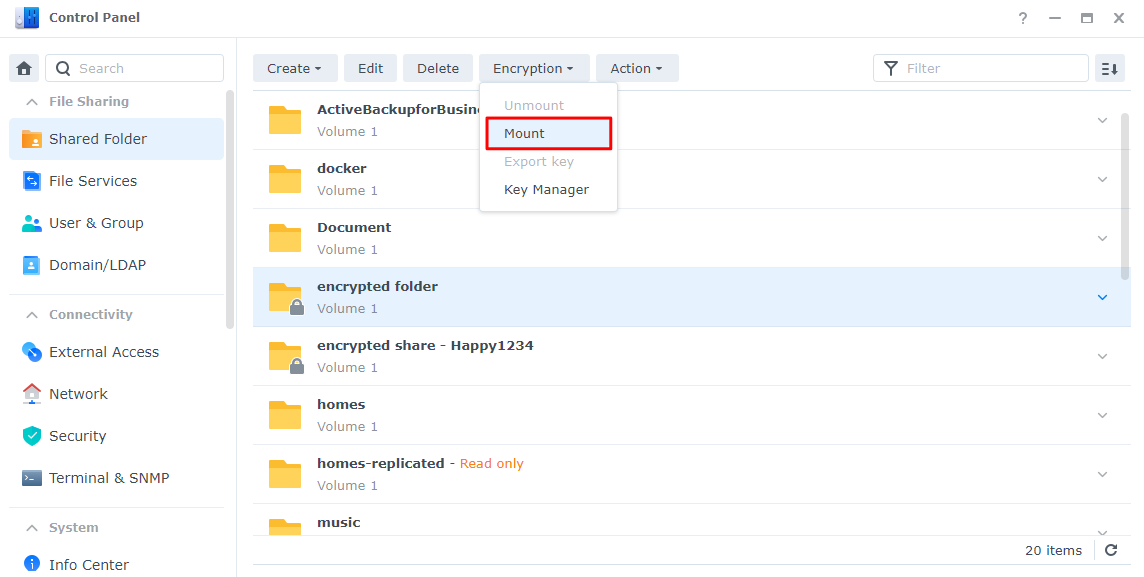
如果您选择的备份目的地是加密的共享文件夹,请确保它已装载。否则,它将不会显示在共享文件夹列表中。
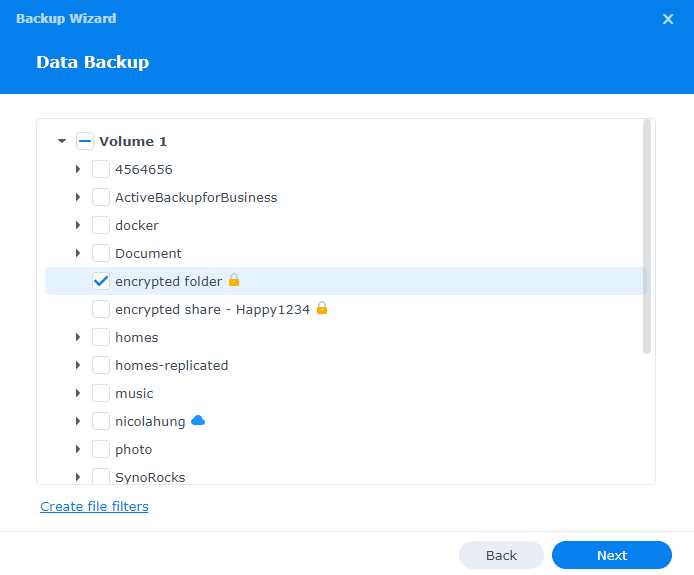
选择任何来源文件夹以备份其中的数据。
加密的共享文件夹在备份过程中必须保持装载状态。
如果来源和目的地在同一存储空间中,系统会用橙色感叹号标记来源文件夹。
选择您想要备份的应用程序。
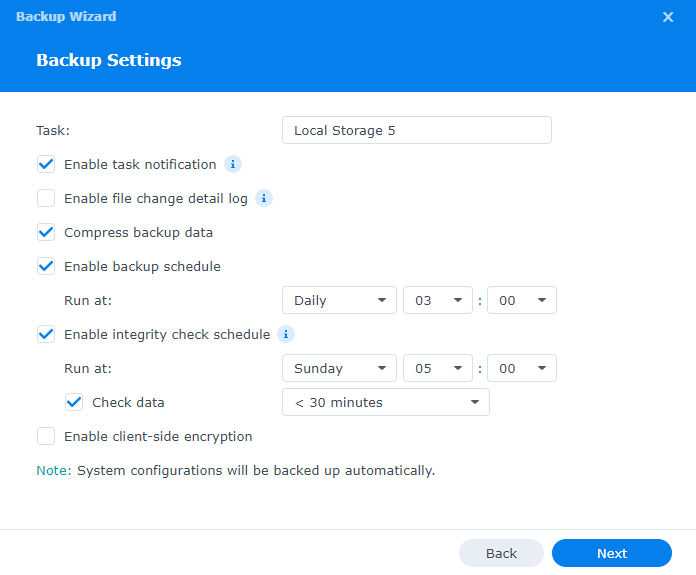
根据需要指定以下备份设置:
任务:命名备份任务。
启用任务通知:您将通过电子邮件、短信或推送服务收到任务状态通知。
压缩备份数据:压缩备份数据以减少目的地存储的使用量。启用此选项时需要更多备份时间。
启用备份计划:安排系统自动执行备份任务的时间。
启用完整性检查:安排自动完整性检查,以在特定时间运行,检查存储数据并检测损坏,以确保数据可靠性。索引检查默认启用,您可以为数据检查设定时间限制。
启用客户端加密:使用密码保护您的备份数据免受目的地的未经授权访问。此处用于加密的密码将在还原此任务中备份的数据时需要。因此,丢失此密码将导致永久性数据丢失。
选择 启用备份轮换 以设置轮换方案:
从最早的版本:一旦超出指定的 保留版本的最大数量,最早的现有备份版本将被删除。
Smart Recycle:系统将保留每个备份版本,直至超出指定的版本数量。轮换触发后,系统将先轮换掉不符合任何条件的版本;如果所有现有的版本都符合以下条件,系统将轮换最早的版本:
过去 24 小时,每小时的版本:系统保留每小时创建的最早版本。
过去 1 天至 1 个月内,每天的版本:系统保留每天创建的最早版本。
早于 1 个月前,每周的版本:系统保留每周创建的最早版本。
保留版本的最大数量:为保留的备份版本设定上限。
时间线:根据您的备份计划和轮换方案显示备份保留的可能结果。
单击应用以完成设置。
要立即执行备份任务,请按照备份向导的说明进行操作,然后单击是。
修改任务设置
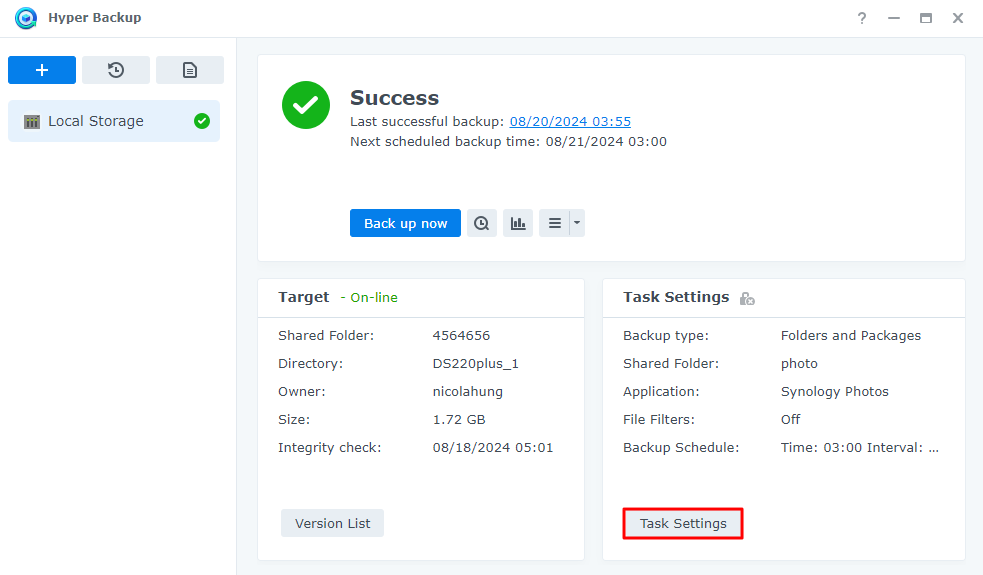
如果您的备份任务成功,系统将在界面上显示一个绿色勾选图标。您可以随时通过单击页面右下角的设置按钮来修改备份设置。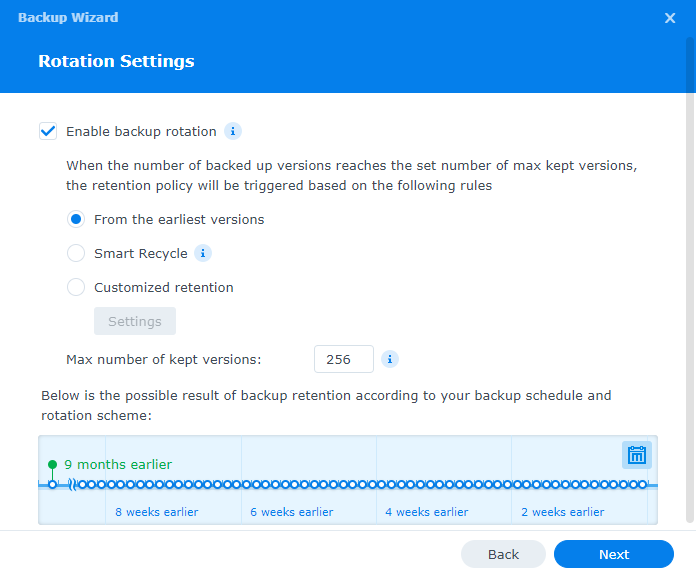
原文转载:
相关文章

主流服务器带外管理(BMC/iDRAC/XCC/iLO/iBMC)整理
CrystalDiskInfo 只看这8项就够,极简判断版
主流打印机/复印机 默认管理员账号密码汇总
Access 、Trunk 和 Hybrid 三种端口模式的区别
Linux 系统中查看系统信息的命令