
CrystalDiskInfo 只看这8项就够,极简判断版
使用CrystalDiskInfo检测硬盘,看哪些信息作为判断
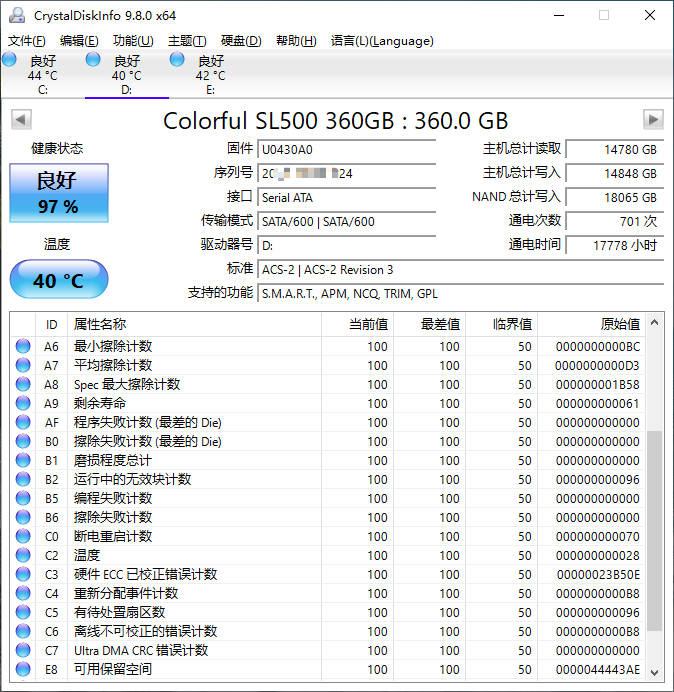
一、最顶层:健康状态(第一眼定生死)
蓝色 良好(Good):完全正常,放心用
黄色 注意(Caution):有故障隐患,立刻全盘备份重要资料
红色 不良(Bad):硬盘濒临报废,马上停用,不要再写入任何文件
二、固态硬盘 SSD 重点看 6 个参数
1. 通电次数 / 通电时间
看硬盘使用时长,二手盘参考用,本身不代表损坏。
2. 写入量(Host Written / Total LBAs Written)
换算成 TB,对照硬盘标注的 TBW 总寿命例:512G SATA固态一般TBW约300TB,写入100TB还很健康。
3. 剩余寿命 / 百分比(最直观)
≥80%:壮年
30%~80%:正常损耗,继续观察
<30%:损耗严重,随时可能出问题,备份优先
4. 备用块(Spare Blocks / 可用预留区块)
SSD原厂会预留一批备用闪存块,用来替换磨损的坏块
数值>0:主控还能自动修复坏块
数值=0:备用块耗尽,接下来大概率掉盘、文件损坏 只要这项变黄,直接判定高危。
5. 坏块计数 / 重映射扇区计数(Reallocated Sectors Count)
SSD出现这个计数≠正常,代表已经产生永久性损坏闪存单元, 只要数值大于0,一律标记为黄色警告,尽快备份。
6. CRC 错误计数(UltraDMA CRC Error Count)
绝大多数情况不是硬盘坏了原因:SATA数据线松动/老化、主板SATA口接触不良、NVMe固态硬盘散热过热。 处理:换一根硬盘线、换主板插槽、加固M.2散热即可,数值不会清零,但不再上涨就没事。
重点:SSD不用关心“读取错误率、寻道错误”,那些是机械硬盘专属参数。
三、机械硬盘 HDD 重点看 4 个参数(顺带给你区分)
重映射扇区计数:出现数值=已有坏道,黄色警告
当前待映射扇区:待修复坏道,马上备份
无法校正扇区:无法修复的坏道,硬盘直接报废
CRC错误:同样排查数据线和接口
四、一套直接套用的判断规则
规则1:SSD正常标准
健康:蓝色良好
剩余寿命>30%
备用块数量>0
重映射坏块计数 = 0
CRC错误数值不再持续上涨
规则2:出现下面任意一条,立刻备份数据
健康灯变黄/变红
备用块耗尽=0
重映射扇区计数>0
剩余寿命<20%
规则3:不用纠结的参数
通电时长、通电次数、温度(只要不长期超过60℃就行)、写入读取错误率,这些对SSD参考意义极小。
五、补充小提醒
CDI 读取的就是硬盘底层SMART原始数据,七彩虹、长城无官方工具,用它判断完全靠谱;
只看数据,不要用HD Tune全盘扫描固态,会额外消耗闪存寿命;
SMART只能预判慢慢老化,主控烧毁、固件崩掉这种突发掉盘,软件提前查不出来,重要文件务必多备份。
相关文章
主流服务器带外管理(BMC/iDRAC/XCC/iLO/iBMC)整理
主流打印机/复印机 默认管理员账号密码汇总
Access 、Trunk 和 Hybrid 三种端口模式的区别
群晖NAS 用 Hyper Backup 将数据备份到本地存储设备

Linux 系统中查看系统信息的命令